



SAMSUNG TQ55S95H
- TV OLED 100Hz FreeSync Premium Pro 70W -
Livraison offerte, Service Client Premium+, Règlement 3/4 fois sans frais
Définition de iDevice Color Sync
iDevice Color Sync (BenQ)
iDevice Color Sync, ou synchronisation des couleurs iDevice, est une fonction du logiciel BenQ Display Pilot 2 qui applique au moniteur le profil colorimétrique connu d'un appareil Apple (MacBook, iPad ou iPhone), afin de prévisualiser à l'écran le rendu des couleurs tel qu'il apparaîtrait sur cet appareil. Il s'agit d'une émulation basée sur des profils prédéfinis.
Cette fonction permet de vérifier, avant l'export, le rendu d'une photo, d'une vidéo ou d'une maquette telle qu'elle sera vue sur un iPhone, un iPad ou un MacBook, sans devoir transférer le fichier sur chacun de ces appareils. Elle s'adresse en particulier aux personnes qui retouchent des photos, montent des vidéos ou conçoivent des visuels sur un grand moniteur tout en sachant que le résultat sera ensuite consulté, partagé ou validé sur un écran Apple. En rapprochant le rendu du moniteur de celui de l'appareil visé, iDevice Color Sync limite les écarts de couleur constatés après coup et évite des allers-retours de correction une fois le contenu diffusé.
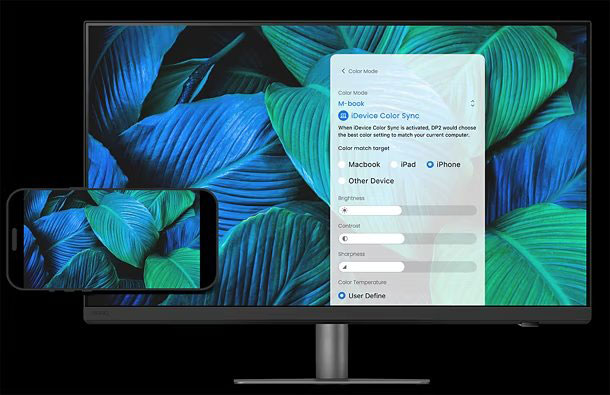
Illustration de la fonction iDevice Color Sync pour prévisualiser un rendu équivalent à celui obtenu sur certains appareils Mac (crédit : BenQ)
En cas d'utilisation depuis un ordinateur portable Mac, lorsque la cible choisie est MacBook, Display Pilot 2 peut détecter automatiquement (option Auto) le modèle du Mac sur lequel le logiciel est installé et appliquer au moniteur externe le profil colorimétrique correspondant. Il reste possible de sélectionner manuellement un autre modèle dans la liste, que la cible soit un MacBook, un iPad ou un iPhone, pour en émuler le rendu sans que cet appareil soit connecté. Sur un ordinateur Windows, la cible est réglée par défaut sur Other Device, un profil unifié du mode MacBook, mais la sélection manuelle d'un appareil Mac précis reste possible.
Sur Windows, l'activation d'iDevice Color Sync nécessite au préalable de cocher l'option "Use Windows display calibration" dans le Gestionnaire des couleurs du système (onglet Avancé), avant de revenir dans Display Pilot 2 pour activer la fonction. La liste des appareils Apple pris en charge est régulièrement mise à jour.
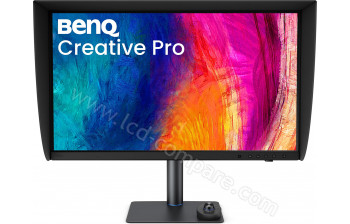
Exemples de moniteurs BenQ populaires avec fonction iDevice Color Sync



Questions fréquentes sur iDevice Color Sync
Faut-il connecter un iPhone ou un iPad au moniteur pour utiliser iDevice Color Sync ?
Non, aucune connexion physique à un iPhone ou un iPad n'est nécessaire. Le modèle est choisi manuellement dans une liste au sein de Display Pilot 2, qui applique alors le profil colorimétrique connu de cet appareil pour en prévisualiser le rendu à l'écran. Seule la cible MacBook bénéficie d'une détection automatique sur Mac, puisque le logiciel identifie alors le modèle de l'ordinateur sur lequel il est lui-même installé. Sur un PC Windows, cette détection automatique n'existe pas, mais la sélection manuelle d'un modèle Mac, iPad ou iPhone dans la liste reste possible.
Comment activer iDevice Color Sync sur un moniteur BenQ sous Windows ?
Sur Windows, il faut d'abord ouvrir le Gestionnaire des couleurs depuis la recherche Windows, aller dans l'onglet Avancé, cliquer sur "Modifier les paramètres système par défaut", puis cocher la case "Utiliser l'étalonnage d'affichage Windows". Une fois ce réglage activé, il faut revenir dans Display Pilot 2, sélectionner le mode couleur M-book, puis activer iDevice Color Sync depuis les réglages de ce mode. La cible de correspondance colorimétrique est alors réglée par défaut sur Other Device, un profil unifié du mode M-book, mais elle peut être remplacée par une sélection manuelle d'un modèle MacBook, iPad ou iPhone précis dans la liste.
Comment désactiver iDevice Color Sync sur un moniteur BenQ ?
Il suffit de cliquer à nouveau sur le texte "iDevice Color Sync" dans le mode couleur M-book de Display Pilot 2 pour désactiver la fonction.
Avis sur iDevice Color Sync de la part de nos internautes
Aucun commentaire n'a encore été déposé pour cette définition sur LCD COMPARE !
Chaque lien des comparatifs renvoyant vers un marchand est "rémunéré". C'est le moyen de garantir la continuité du travail qui vous est fourni gratuitement sur notre site.
Toutes les marques citées sont la propriété de leurs détenteurs.
© / Data Concept SAS / 2004 - 2026
Toute reproduction intégrale ou partielle de tous les éléments du site, faite sans le consentement préalable et écrit de Data Concept est illicite.