

Présentation du moniteur SAMSUNG MD230X6
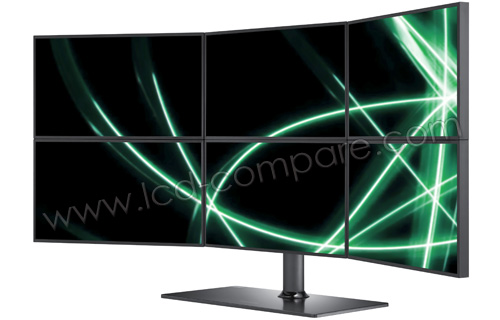
Photo non contractuelle
DERNIER PRIX RELEVÉ
3691.45 €
Il n'y a actuellement aucune offre de nos marchands référencés sur ce produit.
VARIATIONS DU PRIX
À retenir du moniteur SAMSUNG MD230X6
- Diagonale : 23" (58 cm)
- Écran à rétroéclairage par tubes
- Format : 5760 x 1920 à 60 Hz
- Dalle TFT PVA • 8 ms
- Réglages socle : Inclinaison • Hauteur
- Connectiques vidéo principales : DVI-D (x6) • D-Sub (VGA) (x6) • DisplayPort (x6)
SAMSUNG MD230X6 et produits associés


CE MODÈLE

SAMSUNG MD230X6
Aucune offre actuellement
Note : les prix affichés dans les cartouches sont les prix TFC (Tous Frais Compris), hors remises, bons de réduction, ODR, etc. Naviguez sur le produit pour voir si des réductions spécifiques s'appliquent.
Fiche Technique LCD-Compare* du SAMSUNG MD230X6 - 23 pouces
Introduction du moniteur SAMSUNG MD230X6
Désignation :
SAMSUNG MD230X6
Moniteur LCD 23 pouces (58 cm)
Moniteur LCD 23 pouces (58 cm)
Date de sortie (approx.) :
Juillet 2010
Technologies :
Le MD230X6 est composé de 6 écrans de 23".
Caractéristiques techniques de la Dalle du moniteur SAMSUNG MD230X6
Dalle :
Rétroéclairage :
Tubes fluorescents
Aspect (ratio) :
?
Diagonale :
23" (58 cm)
Pas de pixel (pitch) :
0.265 mm
Définition / Fréquence max :
5760 x 1920 @ 60 Hz
Temps de réponse :
8 ms (GTG / Gris à gris)
Luminosité :
300 cd/m² (typique)
Taux de contraste :
3 000 : 1 (typique)
150 000 : 1 (dynamique/max)
150 000 : 1 (dynamique/max)
Couleurs :
16.70 millions
Angles de vision H/V :
178° / 178°
Synchronisation :
VGA : 30~81 kHz (H min~max) • 56~60 Hz (V min~max) • 186 MHz (BP)
Note : "H" : Horizontale • "V" : Verticale
Caractéristiques Audio / Vidéo du moniteur SAMSUNG MD230X6
Audio :
Pas de prise en charge de l'audio
Fonctionnalités Générales du moniteur SAMSUNG MD230X6
OSD/Menus et Façade :
--------- Image ---------
Luminosité : permet de régler la luminosité de l'écran.
Contraste : permet de régler le contraste des images affichées à l'écran.
Netteté : permet de régler la netteté des détails des images affichées à l'écran.
Réglages de base : élimine les lignes (interférences) verticales de l'écran.
Réglages précis : élimine les lignes (interférences) horizontales de l'écran.
Temps de réponse (Normal / Rapide / Accéléré)
MagicBright : fournit des réglages d'image prédéfinis optimisés pour divers environnements d'utilisation.
--------- Couleur ---------
Rouge : vous pouvez affiner la valeur de couleur rouge des images selon vos préférences.
Vert : vous pouvez affiner la valeur de couleur verte des images selon vos préférences.
Bleu : vous pouvez affiner la valeur de couleur bleue des images selon vos préférences.
Gamma (Mode 1 / 2 / 3) : permet de modifier l'intensité des couleurs de luminosité moyenne.
MagicColor : restitue plus nettement les couleurs naturelles.
Nuance des couleurs : vous pouvez configurer la température de couleur selon vos préférences.
Effet de couleur : vous pouvez modifier l'ambiance générale en réglant la couleur des images.
--------- Taille et position ---------
Position H : déplace la position de la zone d'affichage de l'écran à l'horizontale.
Position V : déplace la position de la zone d'affichage de l'écran à la verticale.
Menu Position H : vous pouvez régler la position horizontale de l'OSD.
Menu Position V : vous pouvez régler la position verticale de l'OSD.
Taille d'image :
• Signaux PC :
=> Auto : l'image est affichée selon le rapport L / H du signal d'entrée.
=> Large : l'image est affichée en plein écran indépendamment du rapport L / H du signal d'entrée.
• Signaux AV :
=> 4/3 : affiche les images au rapport d'aspect 4/3.
=> 16/9 : affiche les images au rapport d'aspect 16/9.
=> Adapter à l'écran : si un signal 480p, 576p, 720p, 1080i/p est reçu, l'image est affichée telle quelle.
--------- Configuration et réinitialisation ---------
Réinitialisé (Non / Oui) : permet de rétablir les valeurs d'usine des paramètres de qualité visuelle et de couleur.
Minuterie arrêt (Arrêt / Marche) : vous pouvez activer ou désactiver le minuteur de mise hors tension.
Réglage minuterie arrêt : coupe automatiquement l'alimentation lorsque le délai configuré est dépassé.
Transparence des menus (Arrêt / Marche) : vous pouvez sélectionner la transparence de l'OSD.
Affichage OSD (5 sec / 10 sec / 20 sec / 200 sec)
Langue : choisissez la langue de l'OSD.
Source auto :
Mode PC / AV :
Luminosité : permet de régler la luminosité de l'écran.
Contraste : permet de régler le contraste des images affichées à l'écran.
Netteté : permet de régler la netteté des détails des images affichées à l'écran.
Réglages de base : élimine les lignes (interférences) verticales de l'écran.
Réglages précis : élimine les lignes (interférences) horizontales de l'écran.
Temps de réponse (Normal / Rapide / Accéléré)
MagicBright : fournit des réglages d'image prédéfinis optimisés pour divers environnements d'utilisation.
- Personnalisé : l'utilisateur peut configurer directement le réglage "Luminosité" et "Contraste" à l'aide de ce mode.
- Standard : sélectionnez ce mode dans un environnement lumineux. Ce mode fournit également une image nette.
- Jeu : fournit les réglages d'image appropriés pour utiliser des jeux à contenu graphique important.
- Cinéma : fournit des réglages de luminosité et de netteté similaires à ceux d'un téléviseur.
- Contraste Dynamique : permet de régler automatiquement le contraste, de façon à équilibrer les images claires et sombres.
--------- Couleur ---------
Rouge : vous pouvez affiner la valeur de couleur rouge des images selon vos préférences.
Vert : vous pouvez affiner la valeur de couleur verte des images selon vos préférences.
Bleu : vous pouvez affiner la valeur de couleur bleue des images selon vos préférences.
Gamma (Mode 1 / 2 / 3) : permet de modifier l'intensité des couleurs de luminosité moyenne.
MagicColor : restitue plus nettement les couleurs naturelles.
- Arrêt : désactive la fonction "MagicColor".
- Démo : vous pouvez comparer les images traités par "MagicColor" aux images d'origine.
- Complet : génère une image plus nette, y compris dans les zones de teintes similaires à celles de la peau.
- Intelligent : améliore la couleur des images, sauf dans les zones de teintes similaires à celles de la peau.
Nuance des couleurs : vous pouvez configurer la température de couleur selon vos préférences.
- Froide : règle la température de couleur de l'écran sur une nuance plus froide.
- Normal : règle la température de couleur de l'écran sur la température de couleur par défaut.
- Chaude : règle la température de couleur de l'écran sur une nuance plus chaude.
- Personnalisée : pour régler manuellement la température de couleur.
Effet de couleur : vous pouvez modifier l'ambiance générale en réglant la couleur des images.
- Arrêt : désactive la fonction "Effet de couleur".
- Echelle de gris : affiche les images en noir et blanc.
- Vert : affiche les images en teinte monochrome verte.
- Aqua : affiche les images en teinte monochrome marine.
- Sepia : affiche les images en teinte monochrome sépia.
--------- Taille et position ---------
Position H : déplace la position de la zone d'affichage de l'écran à l'horizontale.
Position V : déplace la position de la zone d'affichage de l'écran à la verticale.
Menu Position H : vous pouvez régler la position horizontale de l'OSD.
Menu Position V : vous pouvez régler la position verticale de l'OSD.
Taille d'image :
• Signaux PC :
=> Auto : l'image est affichée selon le rapport L / H du signal d'entrée.
=> Large : l'image est affichée en plein écran indépendamment du rapport L / H du signal d'entrée.
• Signaux AV :
=> 4/3 : affiche les images au rapport d'aspect 4/3.
=> 16/9 : affiche les images au rapport d'aspect 16/9.
=> Adapter à l'écran : si un signal 480p, 576p, 720p, 1080i/p est reçu, l'image est affichée telle quelle.
--------- Configuration et réinitialisation ---------
Réinitialisé (Non / Oui) : permet de rétablir les valeurs d'usine des paramètres de qualité visuelle et de couleur.
Minuterie arrêt (Arrêt / Marche) : vous pouvez activer ou désactiver le minuteur de mise hors tension.
Réglage minuterie arrêt : coupe automatiquement l'alimentation lorsque le délai configuré est dépassé.
Transparence des menus (Arrêt / Marche) : vous pouvez sélectionner la transparence de l'OSD.
Affichage OSD (5 sec / 10 sec / 20 sec / 200 sec)
Langue : choisissez la langue de l'OSD.
Source auto :
- Auto : le moniteur sélectionne automatiquement un signal d'entrée.
- Manuel : l'utilisateur doit sélectionner manuellement le signal d'entrée.
Mode PC / AV :
- Sélectionnez PC lors de la connexion à un PC.
- Sélectionnez AV lors de la connexion à un périphérique AV.
Connectique du moniteur SAMSUNG MD230X6
Entrées Vidéo :
Connexions USB :
USB (Type A) (x6) • USB (Type B) (x6)
Réglages, dimensions et poids du moniteur SAMSUNG MD230X6
Réglage de l'inclinaison :
Oui
Réglage de la rotation :
Non
Ajustement de la hauteur :
Oui (10 cm de bas en haut)
Dimensions tout compris :
760.3 x 1585.8 x 307.2 mm (HxLxP)
Poids tout compris :
43.11 Kg
Compatible support mural :
100 x 100 mm
Alimentation et consommation du moniteur SAMSUNG MD230X6
Consommation max. :
276 Watt
Consommation en veille :
6 Watt*
* Valeur minimum si aucune fonction spéciale n'est activée.
* Valeur minimum si aucune fonction spéciale n'est activée.
Autres informations du moniteur SAMSUNG MD230X6
Cadre / Couleur :
Noir
Socle :
Noir
Antivol :
Oui (type "Kensington Lock")
Accessoires fournis :
Télécommande
Guide d'installation rapide
Manuel d'utilisation
Cordon d'alimentation
Câble DVI
Câble DP
CD
Guide d'installation rapide
Manuel d'utilisation
Cordon d'alimentation
Câble DVI
Câble DP
CD
Autres Informations :
Alimentation 100 - 240 V
Référence Constructeur :
LS23MURHB/EN
Code EAN :
88 08993 73541 9 / 8808993735419
Autres Dénominations :
Samsung SyncMaster MD230X6
Les groupes de produits associés au moniteur SAMSUNG MD230X6
Modèles similaires :
Modèles Samsung MD230 / MD230X3 / MD230X6
• SAMSUNG MD230 : 1 écran
• SAMSUNG MD230X3 : 3 écrans de 23" + Support (Pied)
• SAMSUNG MD230X6 : 6 écrans de 23" + Support (Pied)
• SAMSUNG MD230 : 1 écran
• SAMSUNG MD230X3 : 3 écrans de 23" + Support (Pied)
• SAMSUNG MD230X6 : 6 écrans de 23" + Support (Pied)
* Attention : Les informations présentes sur cette fiche sont compilées par l'équipe LCD-Compare à partir des informations qui sont mises à sa disposition et sont données à titre strictement indicatif.
Elles ne sont donc pas exhaustives et ne se substituent en aucun cas aux informations techniques du constructeur.
Il appartient à l'internaute de se référer au site du constructeur/marque ou de contacter un marchand référencé vendant le produit avant tout achat ou pour une plus ample information.
Veuillez également noter que certaines fonctionnalités peuvent être accessibles après une mise à jour proposée par le fabricant.
Si vous constatez une erreur dans cette fiche, n'hésitez pas à nous la signaler en cliquant sur le lien ci-dessous afin que nous puissions prendre en compte vos observations qui pourraient servir à la communauté.
Marchands et Prix* pour le SAMSUNG MD230X6 - 23 pouces
Ci-après, une liste d'offres destinées à être comparées et triées, par défaut, sur le prix TFC.
Ces offres et les informations affichées sont proposées exclusivement par les marchands référencés à titre payant et ne représentent pas toutes les offres du marché.
NOTE : Chaque lien est "rémunéré" si vous achetez quelque chose chez le marchand. C'est la contrepartie du travail qui vous est fourni gratuitement sur notre site.
NOTE : Chaque lien est "rémunéré" si vous achetez quelque chose chez le marchand. C'est la contrepartie du travail qui vous est fourni gratuitement sur notre site.
Il n'y a actuellement aucune offre de nos marchands référencés sur ce produit.
Dernier prix relevé : 3691.45 €
Dernier prix relevé : 3691.45 €
* Attention : pour des raisons techniques, LCD-Compare ne peut pas garantir, en temps réel, l'exactitude des prix et des informations affichées. Les prix et la disponibilité des produits sont exacts à la date et à l'heure indiquées et peuvent changer à tout moment.
Le prix et les informations de disponibilités, affichés sur le site du marchand concerné au moment de l'achat, s'appliquent à l'achat de ce produit.
N'hésitez pas à nous signaler toute erreur en cliquant sur le lien ci-dessous afin que nous puissions prendre en compte vos observations qui pourraient servir à la communauté.
Chaque lien des comparatifs renvoyant vers un marchand est "rémunéré". C'est le moyen de garantir la continuité du travail qui vous est fourni gratuitement sur notre site.
Toutes les marques citées sont la propriété de leurs détenteurs.
© / Data Concept SAS / 2004 - 2026
Toute reproduction intégrale ou partielle de tous les éléments du site, faite sans le consentement préalable et écrit de Data Concept est illicite.
Avis et Notes du SAMSUNG MD230X6 - 23 pouces
été déposé sur le site
chez les marchands partenaires.
Toutefois vous pouvez rechercher les avis sur les autres produits de la même famille à l'aide des options de recherche ci-dessus.