



Écran SAMSUNG LS49FG910EUXEN - 49" 5120x1440 144Hz incurvé - 549.00 € avec offre reprise !
*À la création de ce bon plan Samsung proposait une remise allant jusqu'à 100 € pour la reprise d'un ancien appareil
*À la création de ce bon plan Samsung proposait une remise allant jusqu'à 100 € pour la reprise d'un ancien appareil
Définition de OLED Care
OLED Care
OLED Care fait référence au menu accessible depuis certaines TV et moniteurs (équipés d'une dalle OLED) regroupant les différentes fonctions destinées protéger la dalle (notamment contre d'éventuels phénomènes de persistance en cas d'affichage prolongé d'images contenant des éléments fixes) et à préserver un fonctionnement optimal. Chez LG la télécommande fournie avec certains moniteurs est équipée d'une touche de raccourci vers l'interface d'entretien OLED.
On retrouve principalement des fonctions permettant de déplacer régulièrement les pixels et de lancer un processus de nettoyage pour éviter la persistance de traces. Certains modèles bénéficient également de fonctions ajustant automatiquement la luminosité, éventuellement sur certaines zones identifiées comme étant fixes ou encore d'un capteur de présence.
On retrouve principalement des fonctions permettant de déplacer régulièrement les pixels et de lancer un processus de nettoyage pour éviter la persistance de traces. Certains modèles bénéficient également de fonctions ajustant automatiquement la luminosité, éventuellement sur certaines zones identifiées comme étant fixes ou encore d'un capteur de présence.
Informations sur les fonctions OLED Care déployées par certains fabricants :
OLED Care AOC
Accessibles en parcourant les sous-menus de l'interface intégrée au moniteur, les fonctionnalités OLED Care prévoient :
- Un réglage du décalage de l'image (selon plusieurs niveaux d'intensité), pour faire tourner l'affichage.
- L'affichage de messages de rappel, toutes les 4 heures, pour notifier à l'utilisateur qu'il est recommandé de procéder au processus de nettoyage de l'écran.
- Le nettoyage "Pixel Refresh" : d'une durée de 10 minutes le processus permet d'éliminer d'éventuels phénomènes de rémanence.
- Une réduction automatique de la luminosité lorsqu'une image fixe est affichée durant une période prolongée.
- Un ajustement automatique de la luminosité sur certaines zones de l'écran lorsque des logos fixes sont détectés dans ces zones.
- La limitation de la luminosité, en utilisation bureautique, au niveau de la barre des tâches.
- La modulation de la luminosité lorsque l'image contient des bandes noires (ratio d'image spécifique, écran "splité").
- Une protection en cas de température élevée : lorsque la température de l'écran atteint 60°C la luminosité est automatiquement abaissée.
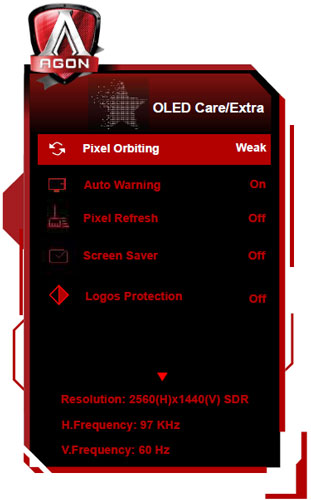
Illustration du sous-menu OLED Care d'un écran AOC (crédit : AOC)
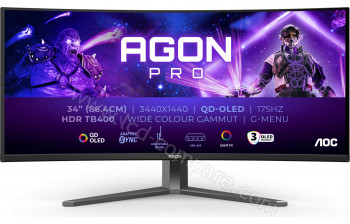
Exemples de moniteurs AOC OLED populaires avec fonctions OLED Care







OLED Care Aorus
Sur certains écrans Aorus le menu OLED Care permet de :
- Prendre connaissance du temps d'utilisation de l'écran.
- Lancer un processus de nettoyage (recommandé lors d'une utilisation durant plus de 4 heures).
- Activer une fonction limitant automatiquement la luminosité lorsqu'une image fixe est affichée.
- Activer la fonction de décalage des pixels.
- Activer une fonction pour stabiliser la luminosité moyenne de l'écran.
- Activer une fonction pour limiter spécifiquement la luminosité d'éléments fixes dans les images (barre des tâches et logos).
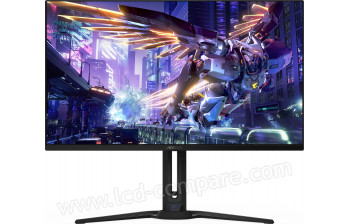
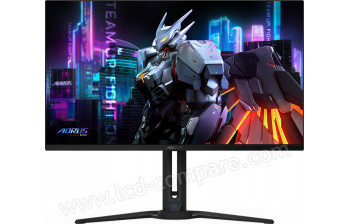
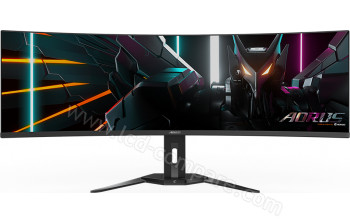
Exemples de moniteurs Aorus OLED populaires avec fonctions OLED Care


OLED Care Asus
Sur les écrans OLED Asus, on retrouve des fonctions OLED Care, OLED Care+ ou OLED Care Pro selon les modèles.
OLED Care
Les modèles OLED Care peuvent proposer des fonctions :
- Screen Saver : la luminosité est abaissée automatiquement lorsqu'il n'y a pas de mouvement sur l'image affichée.
- Adjust Logo Brightness : le moniteur détecte automatiquement les zones où sont affichés des logos fixes et limite automatiquement la luminosité pour éviter les phénomènes de marquage.
- Uniform Brightness : les pics de luminosité sont limités pour éviter des variations lumineuses susceptibles d'altérer le confort visuel en utilisation bureautique. Par exemple, lorsque une fenêtre avec fond blanc est affichée en surimpression d'un autre élément sombre, si la fenêtre est redimensionnée, alors sa luminosité peut varier de façon significative lorsque la fonction n'est pas activée.
- Target Mode : la luminosité de l'écran est abaissée de manière globale sauf au niveau de la zone affichant la fenêtre active la plus haute.
- Pixel Cleaning : pour nettoyer l'écran d'éventuelles traces. Le cycle de nettoyage dure quelques minutes.
- Pixel cleaning cycle reminder : pour afficher un message de rappel sur la nécessité de procéder au nettoyage de l'écran au bout d'un certains temps de fonctionnement.
- Screen Move : pour paramétrer l'orientation du déplacement des pixels sur l'écran permettant de prévenir les phénomènes de marquage.
Illustration des fonctions OLED Care d'un écran Asus (crédit : Asus)
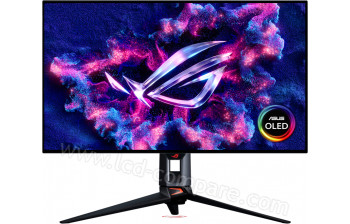
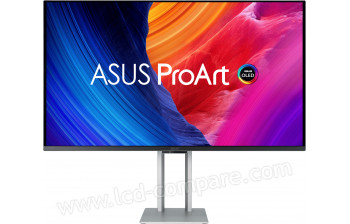
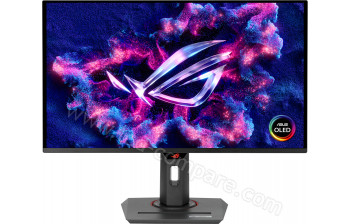
Exemples de moniteurs Asus OLED populaires avec fonctions OLED Care



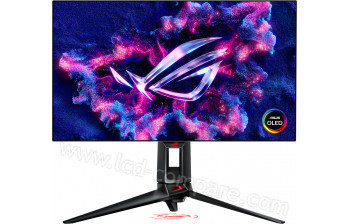
OLED Care+
Certains écrans OLED Care+ proposent également, en plus des précédentes fonctions, la détection automatique de la barre des taches (pour moduler la luminosité à proximité de celle-ci) ainsi qu'un ajustement automatique de la luminosité, aussi bien au niveau de la globalité de l'affichage que des zones présentant les éléments les plus lumineux.
Les paramètres peuvent être ajustés via le DisplayWidget Center.
Les paramètres peuvent être ajustés via le DisplayWidget Center.
Exemples de moniteurs Asus OLED populaires avec fonctions OLED Care +



OLED Care Pro
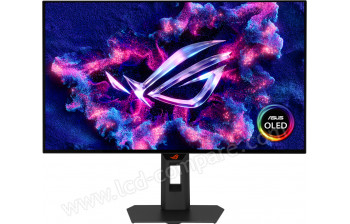
Les moniteurs Asus avec OLED Care Pro intègrent un capteur de proximité : lorsque l'utilisateur s'éloigne, l'écran s'assombrit automatiquement puis lorsqu'il revient l'affichage est rétabli. Il est possible d'ajuster la distance de détection.
On retrouve une fonction de nettoyage des pixels qui s'enclenche automatiquement lorsque l'écran est passé en veille (sous réserve que le câble d'alimentation ne soit pas débranché).
La fonction de déplacement d'image peut être ajustée sur différents niveaux.
Les bordures présentes autour de certaines zones sont détectées puis la luminosité est ajustée en conséquence et la fonction de déplacement des pixels est activée en périphérie.
Une fonction d'économiseur d'écran est également présente, le moniteur s'éteint au bout de 2 minutes lorsqu'il n'est pas utilisé.
Lors de l'affichage d'images contenant des logos fixes la luminosité est automatiquement réduite.
La barre des tâches est également détectée puis la luminosité affectée à cette zone est abaissée.
Une fonction mode cible permet d'abaisser la luminosité générale de l'écran sauf au niveau d'une fenêtre active spécifique.
Le contrôle de la gradation permet de détecter les zones très lumineuses des images puis d'ajuster la luminosité pour éviter les brûlures.
Les différents paramètres peuvent être réglés via l'application DisplayWidget Center.
On retrouve une fonction de nettoyage des pixels qui s'enclenche automatiquement lorsque l'écran est passé en veille (sous réserve que le câble d'alimentation ne soit pas débranché).
La fonction de déplacement d'image peut être ajustée sur différents niveaux.
Les bordures présentes autour de certaines zones sont détectées puis la luminosité est ajustée en conséquence et la fonction de déplacement des pixels est activée en périphérie.
Une fonction d'économiseur d'écran est également présente, le moniteur s'éteint au bout de 2 minutes lorsqu'il n'est pas utilisé.
Lors de l'affichage d'images contenant des logos fixes la luminosité est automatiquement réduite.
La barre des tâches est également détectée puis la luminosité affectée à cette zone est abaissée.
Une fonction mode cible permet d'abaisser la luminosité générale de l'écran sauf au niveau d'une fenêtre active spécifique.
Le contrôle de la gradation permet de détecter les zones très lumineuses des images puis d'ajuster la luminosité pour éviter les brûlures.
Les différents paramètres peuvent être réglés via l'application DisplayWidget Center.
Vidéo YouTube présentant le capteur de proximité présent sur les écrans OLED Care Pro (crédit : Asus)
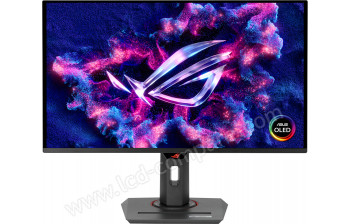
Exemples de moniteurs Asus OLED populaires avec fonctions OLED Care Pro
OLED Care Gigabyte
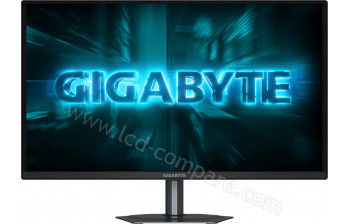
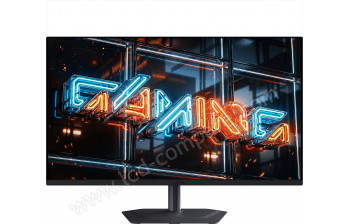
Sur les moniteurs Gigabyte, l'interface OLED Care est accessible depuis le menu principal.
L'onglet status permet de connaître le temps d'utilisation de l'écran et de suivre l'évolution de la fonction de nettoyage des pixels.
L'onglet paramètres donne accès à différentes fonctionnalités, dont le nettoyage des pixels qu'il est recommandé d'effectuer lorsque l'écran est utilisé depuis 4 heures. Il est également possible d'activer le contrôle statique pour limiter la luminosité globale lorsque l'image affichée est fixe. Une fonction est aussi destinée à activer un déplacement des pixels pour prévenir les phénomènes de rémanence. Différentes autres fonctions sont accessibles afin de limiter la luminosité dans les coins, dans les zones affichant des éléments fixes (barre des tâches, logos) ou encore pour contrôler la luminosité générale de l'écran afin de prévenir d'éventuels problèmes sur la dalle pouvant résulter d'un affichage prolongé à forte luminosité.
Pour certains écrans, Gigabyte annonce que les fonctions OLED Care utilisent un algorithme basé sur une technologie d'intelligence artificielle pour prévenir les phénomènes de marquage.
L'onglet status permet de connaître le temps d'utilisation de l'écran et de suivre l'évolution de la fonction de nettoyage des pixels.
L'onglet paramètres donne accès à différentes fonctionnalités, dont le nettoyage des pixels qu'il est recommandé d'effectuer lorsque l'écran est utilisé depuis 4 heures. Il est également possible d'activer le contrôle statique pour limiter la luminosité globale lorsque l'image affichée est fixe. Une fonction est aussi destinée à activer un déplacement des pixels pour prévenir les phénomènes de rémanence. Différentes autres fonctions sont accessibles afin de limiter la luminosité dans les coins, dans les zones affichant des éléments fixes (barre des tâches, logos) ou encore pour contrôler la luminosité générale de l'écran afin de prévenir d'éventuels problèmes sur la dalle pouvant résulter d'un affichage prolongé à forte luminosité.
Pour certains écrans, Gigabyte annonce que les fonctions OLED Care utilisent un algorithme basé sur une technologie d'intelligence artificielle pour prévenir les phénomènes de marquage.
Exemples de moniteurs Gigabyte OLED populaires avec fonctions OLED Care
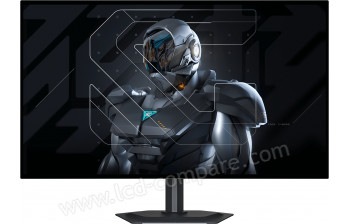
OLED Care Lenovo
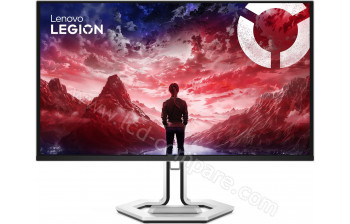
Afin de protéger la dalle, les écrans Lenovo OLED Care intègrent différentes fonctions accessibles depuis le menu OSD. Par exemple, l'écran Legion Pro 34WD-10 propose :
- Smart Panel Brightness : la luminance de la dalle est optimisée automatiquement. Cette fonction est désactivable.
- Smart Pixel Adjustment : les pixels sont décalés régulièrement. La vitesse de déplacement est ajustable : lente, normale, rapide.
- Smart User Detection : via un capteur, l'écran détecte lorsque l'utilisateur s'absente et bascule en veille au bout d'un certain temps (réglable : 5, 10 ou 15 minutes). Pour un fonctionnement optimal du capteur il est recommandé que l'utilisateur soit présent à une distance comprise entre 30 cm et 1 m et d'éloigner les sources très lumineuses. La fonction peut être désactivée.
- Screen protection : pour protéger l'écran des images fixes. Lorsque l'écran est utilisé pendant 4 heures consécutives ou plus, la fonction se lance automatiquement à la mise en veille de l'écran.
- Screen Protection Notice : au bout d'un certain temps d'utilisation, un rappel pour lancer la fonction screen protection s'affiche sur l'écran. Il est possible de fixer un intervalle de 6 ou 8 heures entre les rappels ou de désactiver la fonction.
Exemples de moniteurs Lenovo populaires avec fonctions OLED Care

OLED Care LG
Selon les modèles d'écrans LG OLED le menu OLED Care peut donner accès aux fonctions :
Il est également possible de réaliser des diagnostics automatiques d'image et de son et de libérer de la mémoire pour favoriser un fonctionnement plus fluide à l'aide de l'optimiseur de mémoire.
Certaines fonctions d'entretien sont exécutées automatiquement au bout d'un certains nombres d'heures d'utilisation ainsi que lors de l'arrêt / mise en veille de l'écran.
- Screen Saver / Économiseur d'écran.
- Memory Optimizer : les applications inutilisées sont fermées, ce qui de libère de la mémoire pour optimiser le fonctionnement du système.
- OLED Panel Care / Entretien OLED : la fonction de décalage d'écran déplace légèrement l'image affichée à intervalles réguliers pour prévenir le marquage d'éléments fixes (sur certains moniteurs différents modes de décalage peuvent être paramétrés). Les fonctions de nettoyage de l'image et de nettoyage des pixels peuvent quant à elles être utilisées pour résoudre d'éventuels problèmes lors d'une utilisation prolongée. La durée du nettoyage varie, pour un moniteur la marque LG annonce 10 minutes pour le nettoyage de l'image et 1 minute pour le nettoyage des pixels.
- Paramètres de l'image de maintenance : pour choisir un mode selon l'utilisation. Le mode confort propose un rendu normal du contraste, de la luminosité et de netteté. Le mode salle de spectacle est pensé pour l'utilisation cinéma / film. Le mode enfant réduit la lumière bleue.
- Ajuster la luminosité du logo : pour prévenir d'éventuels phénomènes de "marquage" lorsque des éléments fixes (comme le logo des chaînes TV par exemple) sont affichés durant des périodes prolongées.
Il est également possible de réaliser des diagnostics automatiques d'image et de son et de libérer de la mémoire pour favoriser un fonctionnement plus fluide à l'aide de l'optimiseur de mémoire.
Certaines fonctions d'entretien sont exécutées automatiquement au bout d'un certains nombres d'heures d'utilisation ainsi que lors de l'arrêt / mise en veille de l'écran.
Exemples de moniteurs LG OLED populaires avec fonctions OLED Care
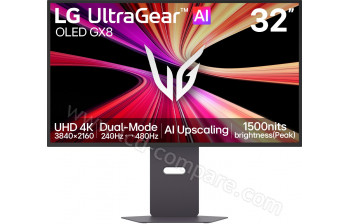
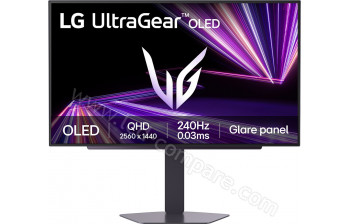
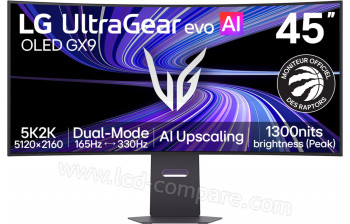

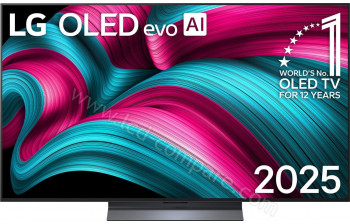
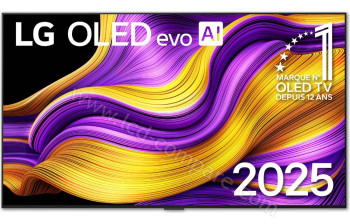
Exemples de TV LG OLED populaires avec fonctions OLED Care
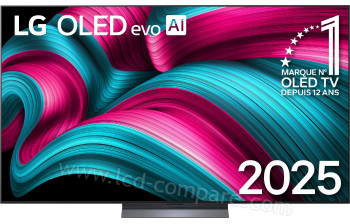


MSI OLED Care
La technologie d'affichage OLED propose de multiples atouts concernant les performances d'affichage (si vous le souhaitez vous pouvez consulter le dossier sur les écrans OLED pour en savoir plus sur cette technologie) mais elle peut être sujette à des phénomènes de rémanence en cas d'affiche prolongé d'images contenant des éléments fixes : par exemple les jauges de vie ou les mini-cartes affichées en permanence dans certains jeux vidéo ou encore la barre des tâches du système d'exploitation de l'ordinateur connecté au moniteur. Afin de protéger la dalle OLED MSI propose plusieurs fonctions.
MSI OLED Care 1ère génération
Sur les moniteurs MSI des fonctionnalités sont accessibles directement depuis le menu OSD du moniteur, via le sous-menu MSI OLED Care :
- Le décalage des pixels peut être ajusté sur trois niveaux (lent, normal, rapide).
- La fonction de détection d'écran statique, qui entraîne un abaissement automatique de la luminosité en cas d'affichage d'image fixe, est paramétrable en ce qui concerne la durée à partir de laquelle elle s'enclenche, le niveau d'abaissement de la luminosité (7 paliers) et la durée durant laquelle la luminosité est abaissée.
- La fonction protection de la dalle est déclinée en deux options : courte durée ou longue durée, il s'agit d'un processus automatique d'une durée d'environ 15 minutes ou d'une heure permettant de nettoyer l'écran. Le nettoyage courte durée est enclenché automatiquement après 4 heures d'utilisation consécutive, le processus de longue durée est activé après 1500 heures d'utilisation. En cas de besoin il est possible d'annuler ces fonctions en appuyant sur la touche d'alimentation de l'écran.
- OLED Panel info. permet de s'informer sur le nombre de nettoyage qui ont été effectués et sur la durée d'utilisation de l'écran depuis le dernier nettoyage.
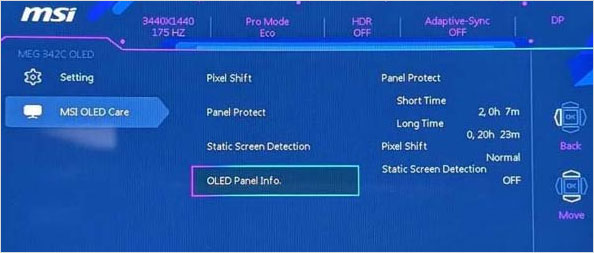
Illustration des fonctions MSI OLED Care accessibles via le menu OSD d'un moniteur (crédit : MSI)
Pour certains modèles il est possible d'accéder aux fonctions à partir du logiciel MSI Gaming Intelligence.
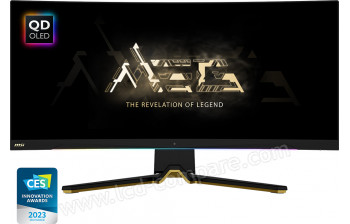
Exemples de moniteurs OLED MSI populaires avec fonctions MSI OLED Care
MSI OLED Care 2.0
Les moniteurs MSI avec OLED Care 2.0 bénéficient d'une fonction d'ajustement de la luminosité capable de cibler les éléments affichés de manière statique afin de réduire la lumière sur ces zones pour éviter la formation de traces.
Les bordures sont détectées automatiquement (qu'il s'agisse des bandes noires affichées en haut et en bas de l'écran lors de la visualisation d'un contenu vidéo ou de la séparation entre 2 fenêtres affichées côte à côte simultanément) et la luminosité à proximité de ces zones est réduite.
Lorsque des bandes noires sont affichées à droite et à gauche lors de l'affichage de certaines vidéos, c'est la fonction déplacement des pixels qui entre en action pour prévenir un éventuel problème de marquage.
La barre des tâches est détectée automatiquement (aussi bien sous Mac que Windows) et la luminosité sur cette zone fixe est réduite.
Les logos statiques présents dans certaines images sont également détectés et la luminosité est également réduite par précaution.
Les bordures sont détectées automatiquement (qu'il s'agisse des bandes noires affichées en haut et en bas de l'écran lors de la visualisation d'un contenu vidéo ou de la séparation entre 2 fenêtres affichées côte à côte simultanément) et la luminosité à proximité de ces zones est réduite.
Lorsque des bandes noires sont affichées à droite et à gauche lors de l'affichage de certaines vidéos, c'est la fonction déplacement des pixels qui entre en action pour prévenir un éventuel problème de marquage.
La barre des tâches est détectée automatiquement (aussi bien sous Mac que Windows) et la luminosité sur cette zone fixe est réduite.
Les logos statiques présents dans certaines images sont également détectés et la luminosité est également réduite par précaution.
Illutrations des zones avec ajustement automatique de la luminosité pour prévenir les traces sur les écrans MSI OLED Care 2.0 (crédit : MSI)
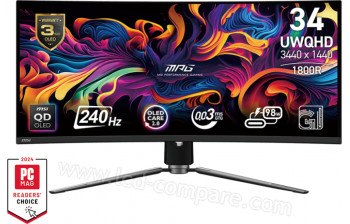
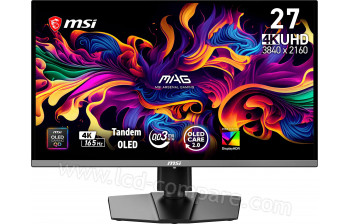
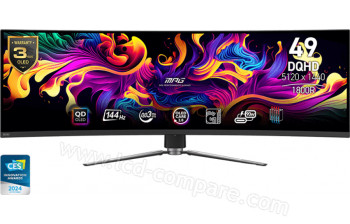
Exemples de moniteurs OLED MSI populaires avec fonctions MSI OLED Care 2.0

Avis sur OLED Care de la part de nos internautes
Aucun commentaire n'a encore été déposé pour cette définition sur LCD COMPARE !
Chaque lien des comparatifs renvoyant vers un marchand est "rémunéré". C'est le moyen de garantir la continuité du travail qui vous est fourni gratuitement sur notre site.
Toutes les marques citées sont la propriété de leurs détenteurs.
© / Data Concept SAS / 2004 - 2026
Toute reproduction intégrale ou partielle de tous les éléments du site, faite sans le consentement préalable et écrit de Data Concept est illicite.