

Jouer sans console, retrouver ses photos sur grand écran, travailler à distance sur un document Word... Les Smart TV actuelles ne se contentent plus de diffuser des chaînes ou des vidéos à la demande. Grâce au cloud, une bonne partie de ces usages ne nécessite plus aucun appareil supplémentaire branché à la TV : tout se passe via internet. LCD-Compare fait le point sur ce que permettent réellement les fonctions cloud des Smart TV, pour vous aider à choisir un modèle adapté à vos usages.
Cloud TV : tout ce que votre TV peut faire avec le cloud
Le Cloud Storage : vos fichiers accessibles sur la TV
Le Cloud Storage désigne le stockage de fichiers sur un serveur internet plutôt que sur un support physique. Photos, musiques ou vidéos deviennent ainsi consultables depuis une TV compatible sans avoir besoin de brancher une clé USB, un disque dur externe ou une carte mémoire, ni de passer par un serveur local DLNA (ordinateur, NAS, etc.).
Pour profiter des fonctions cloud d'une TV compatible, il suffit de la connecter à internet, via un câble ethernet ou en WIFI.
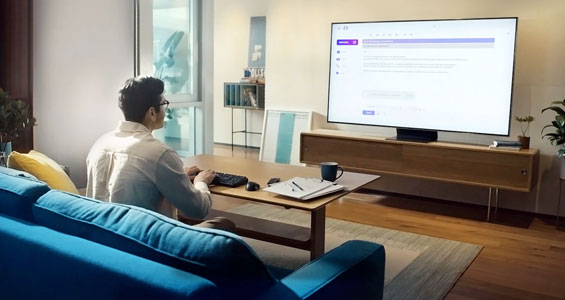
Certaines TV connectées permettent d'accéder à des documents professionnels à distance (crédit : Samsung)
En pratique, l'intégration de services comme Google Drive, Dropbox ou OneDrive varie d'une marque et d'un système à l'autre. Sur les Smart TV Samsung par exemple, la fonction Remote Access (rebaptisée Workspace sur les modèles récents) permet d'accéder directement à Microsoft 365 depuis le navigateur intégré de la TV, pour consulter ou modifier des documents Word, Excel et PowerPoint hébergés dans le cloud Microsoft. Cette fonction nécessite un compte Microsoft 365 valide ainsi qu'un clavier et une souris connectés à la TV. Chez LG, le service Home Office, intégré à l'écran d'accueil de webOS depuis la version 23, permet d'utiliser la TV comme point d'accès à un espace de travail à distance. Il donne accès à Microsoft 365 et à Windows 365 directement depuis la TV, ainsi qu'à une fonction de bureau à distance vers un PC.
Certains fabricants exploitent aussi le cloud pour donner accès à des fichiers annexes. C'est le cas du Samsung Art Store, disponible sur une sélection de modèles, qui permet de récupérer des oeuvres issues de partenaires culturels (musées, galeries, fondations) et d'artistes. D'autres fabricants proposent des services équivalents. Chez LG, le service Gallery+ donne accès à des contenus visuels, incluant des toiles classiques, des scènes cinématographiques et des visuels issus de jeux vidéo. Chez Hisense, le mode Art qui équipe la gamme CanvasTV permet lui aussi d'afficher des contenus artistiques, y compris des photos personnelles. Sur les TV fonctionnant sous Google TV, l'Ambient Mode permet, lorsque la TV n'est pas utilisée, d'afficher à la place d'un fond noir, des photos personnelles ou une sélection issue de partenaires (Getty Images, NASA, Google Earth, Google Arts & Culture).
Le Cloud Gaming : jouer sans console
Comme le Cloud Storage, le Cloud Gaming repose sur des serveurs distants. Ceux-ci exécutent le jeu et envoient à la TV un flux vidéo et audio, un peu comme pour une vidéo en streaming. Il n'est donc plus nécessaire de posséder une console ou un ordinateur relié à la TV : la connexion internet de cette dernière suffit. Il suffit de brancher ou d'appairer une manette compatible (Bluetooth ou USB) pour jouer ; les actions envoyées depuis celle-ci sont transmises au serveur distant, qui renvoie l'image et le son correspondants.
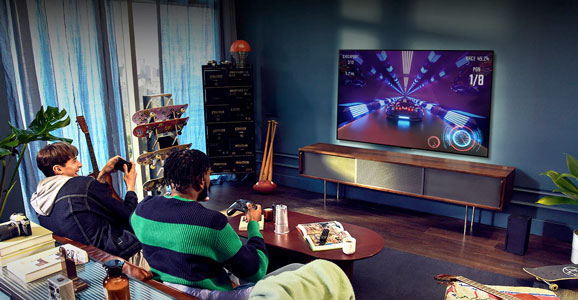
Illustration d'une TV compatible avec le service de cloud gaming GeForce NOW (crédit : LG)
Plusieurs écosystèmes coexistent aujourd'hui sur Smart TV, avec des logiques différentes : certains fournissent leur propre catalogue de jeux inclus dans un abonnement, d'autres permettent de streamer les jeux déjà achetés par l'utilisateur sur d'autres plateformes ou encore donnent accès à un ordinateur gaming distant.
Samsung Gaming Hub est intégré nativement à certaines Smart TV connectées Samsung. Il regroupe en un seul endroit les applications de plusieurs services de cloud gaming (dont Xbox et NVIDIA GeForce NOW), l'accès aux consoles connectées à la TV, ainsi que des recommandations de jeux. Une manette compatible et un abonnement au service de streaming choisi restent nécessaires : le Gaming Hub lui-même est gratuit, mais les jeux qu'il héberge sont pour la plupart payants ou soumis à abonnement.
NVIDIA GeForce NOW permet de jouer à des jeux achetés par exemple sur Steam, Epic Games ou encore Ubisoft Connect, directement en streaming. Le service propose une formule gratuite (1080p, sessions d'une heure, file d'attente et publicités), une formule Performance et une formule Ultimate (la qualité des flux et la durée des sessions de jeux varie selon les formules).
Xbox Cloud Gaming (application Xbox) est accessible, sans console, sur certaines TV TCL, Samsung et LG. Il donne accès au catalogue de jeux inclus dans l'abonnement Xbox Game Pass.
Netflix propose également des jeux en cloud gaming accessibles directement sur certaines TV compatibles, le service est inclus sans surcoût dans l'abonnement.
Blacknut, service français fondé à Rennes en 2016, propose un catalogue accessible via une application dédiée sur le Samsung Gaming Hub, sur les TV LG ainsi que sur Google TV, Android TV, Amazon Fire TV, VIDAA et Titan OS.
Shadow (société française) répond à une logique encore différente : le service donne accès à un PC Windows hébergé dans le cloud plutôt qu'un catalogue de jeux. L'utilisateur y installe ses propres jeux et logiciels comme il le ferait sur un ordinateur local. Shadow propose des applications dédiées pour Android TV et Apple TV.
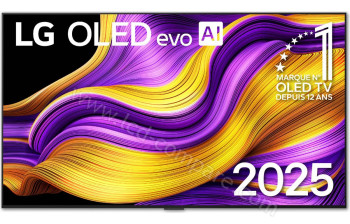
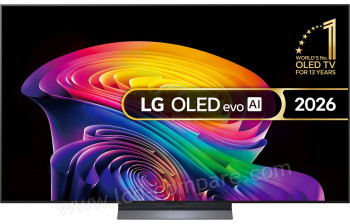
Exemples de TV populaires donnant accès à des services de Cloud Gaming






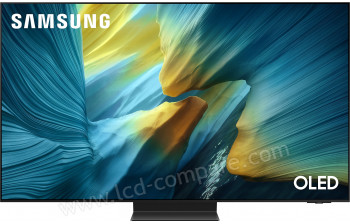

Télétravail : utiliser sa TV comme un écran de bureau
Deux fabricants de TV connectées proposent des fonctionnalités dédiées au travail à distance.
Sur les Smart TV Samsung, Remote Access (ou Workspace) propose trois fonctions distinctes utiles pour travailler à distance : le PC distant (Easy Connection), qui permet de piloter un ordinateur Windows à distance directement depuis la TV, en renseignant son adresse IP ainsi que l'identifiant et le mot de passe de session ; le partage d'écran, qui duplique sur la TV l'écran d'un ordinateur ou d'un smartphone connecté au même réseau Wi-Fi ; et Samsung DeX, qui permet d'utiliser un smartphone Samsung compatible comme un ordinateur, affiché directement sur la TV. L'accès à Microsoft 365 se fait quant à lui directement via le navigateur intégré de la TV, pour éditer des documents Word, Excel ou PowerPoint hébergés dans le cloud.
Chez LG, la fonction équivalente s'appelle Home Office. Intégrée à l'écran d'accueil de webOS, elle donne accès à Microsoft 365 et à Windows 365 directement depuis la TV, ainsi qu'à une fonction de bureau à distance vers un ordinateur personnel.
Dans tous les cas, un clavier et une souris (filaires ou Bluetooth) connectés à la TV sont nécessaires pour une utilisation confortable. Ces fonctions sont pensées pour un usage ponctuel (consulter un document, dépanner une réunion, terminer une tâche depuis le salon) plutôt que pour remplacer un poste de travail au quotidien : l'écran d'une TV, positionné en hauteur et à distance du canapé, n'est pas ergonomique pour plusieurs heures de frappe continue.
Quels critères vérifier avant d'acheter ?
Avant de choisir une TV en fonction de ses usages cloud, quatre points méritent d'être vérifiés :
L'année du modèle et le système d'exploitation. La compatibilité avec le cloud gaming dépend directement de l'année de fabrication : Xbox Cloud Gaming nécessite par exemple un modèle Samsung 2020 ou plus récent, ou une TV LG sous webOS 24 (certains modèles 2022 et 2023 mis à jour peuvent en bénéficier). Un modèle plus ancien, même haut de gamme à l'époque, peut ne pas être éligible.
L'écosystème que vous souhaitez utiliser. Si vous possédez déjà une bibliothèque de jeux sur Steam ou Epic Games, GeForce NOW en tire parti. Si vous êtes abonné à Xbox Game Pass, l'application Xbox est le choix naturel. Vérifiez la disponibilité de l'application souhaitée sur le modèle visé avant l'achat.
Le débit internet disponible chez vous. Les recommandations officielles vont d'environ 10 Mbit/s pour du cloud gaming basique jusqu'à 45 Mbit/s pour de la 4K fluide ; un raccordement filaire ou un Wi-Fi 5 GHz stable reste préférable à une connexion Wi-Fi 2,4 GHz partagée par de nombreux appareils.
Vos besoins réels en télétravail. Si l'objectif est d'éditer occasionnellement un document, les fonctions intégrées à la TV suffisent. Pour un usage professionnel quotidien, un ordinateur et un écran dédiés restent plus adaptés.
L'écosystème que vous souhaitez utiliser. Si vous possédez déjà une bibliothèque de jeux sur Steam ou Epic Games, GeForce NOW en tire parti. Si vous êtes abonné à Xbox Game Pass, l'application Xbox est le choix naturel. Vérifiez la disponibilité de l'application souhaitée sur le modèle visé avant l'achat.
Le débit internet disponible chez vous. Les recommandations officielles vont d'environ 10 Mbit/s pour du cloud gaming basique jusqu'à 45 Mbit/s pour de la 4K fluide ; un raccordement filaire ou un Wi-Fi 5 GHz stable reste préférable à une connexion Wi-Fi 2,4 GHz partagée par de nombreux appareils.
Vos besoins réels en télétravail. Si l'objectif est d'éditer occasionnellement un document, les fonctions intégrées à la TV suffisent. Pour un usage professionnel quotidien, un ordinateur et un écran dédiés restent plus adaptés.
Questions fréquentes sur les cloud TV
Faut-il payer un abonnement en plus du prix de la TV pour jouer en cloud gaming ?
Oui, dans la plupart des cas. L'accès au Samsung Gaming Hub ou à l'application Xbox sur la TV est gratuit, mais les services de streaming qu'ils hébergent (GeForce NOW, Xbox Game Pass) demandent un abonnement séparé pour profiter de leur catalogue complet. Seule une offre gratuite et limitée (définition réduite, temps de jeu restreint, file d'attente) est proposée par certains services.
Quel débit internet est nécessaire pour le cloud gaming sur TV ?
Cela dépend du service et de la définition visée. Xbox Cloud Gaming recommande au minimum 10 Mbit/s. NVIDIA GeForce NOW recommande environ 25 Mbit/s pour du 1080p et au moins 45 Mbit/s pour profiter de la 4K à 120 images par seconde. La connexion doit être stable pour pouvoir jouer correctement.
Ma TV peut-elle remplacer mon ordinateur pour le télétravail ?
Pas complètement. Les Smart TV Samsung (fonction Remote Access / Workspace) et LG (fonction Home Office) permettent toutes deux d'accéder à Microsoft 365 et de piloter un PC Windows à distance, ce qui dépanne pour une tâche ponctuelle. Mais l'ergonomie (hauteur de l'écran, distance de frappe) n'est pas pensée pour un usage professionnel quotidien à temps plein.
Toutes les Smart TV sont-elles compatibles avec le cloud gaming ?
Non. La compatibilité dépend de la marque, du système d'exploitation et de l'année du modèle.